Les dernières avancées de l’IA : ce qu’il ne fallait pas manquer ces 15 derniers jours

L’intelligence artificielle évolue à une vitesse fulgurante, et ces deux dernières semaines ont été riches en annonces majeures. Voici les avancées qui façonnent déjà notre futur.

1. Un campus IA géant en France

Le 6 février 2025, la France et les Émirats arabes unis ont officialisé la création d’un des plus grands campus d’IA en Europe. Doté d’un centre de données capable d’atteindre 1 GW de puissance, ce projet représente un investissement de 30 à 50 milliards d’euros. Une avancée stratégique pour renforcer l’indépendance technologique de l’Europe.

2. OpenAI dévoile ChatGPT Vision

OpenAI ne cesse d’innover avec le lancement de ChatGPT Vision, une IA capable d’interpréter et d’analyser des images en temps réel. Ce nouvel outil pourrait révolutionner des secteurs comme la médecine, le design et l’éducation.

3. Google muscle son moteur de recherche avec Gemini AI

Google a officiellement intégré Gemini AI à son moteur de recherche, rendant les résultats plus précis et personnalisés. En parallèle, cette IA booste la création de contenu sur les services Google, renforçant ainsi la concurrence avec les autres acteurs de l’IA générative.

4. Une IA pour protéger les infrastructures numériques chinoises

La Chine a récemment dévoilé CyberShield AI, une intelligence artificielle dédiée à la cybersécurité. Cet outil permet de détecter et de neutraliser des cyberattaques avant qu’elles ne se produisent, marquant une avancée majeure dans la sécurité informatique.

5. L’IA au service de la médecine avec la détection des maladies rares

Des chercheurs de Stanford ont mis au point une IA capable d’analyser des scans génétiques pour détecter des maladies rares avec une précision inédite. Une avancée qui pourrait révolutionner le diagnostic médical et améliorer la prise en charge des patients.

Conclusion

Ces innovations récentes montrent que l’intelligence artificielle ne se limite pas à la génération de texte, mais qu’elle impacte désormais des secteurs cruciaux comme la santé, la cybersécurité et l’éducation. Restez connectés, car à ce rythme, les prochains jours nous réservent encore bien des surprises !

Gérer Word avec Copilot : Votre assistant IA pour des documents plus efficaces

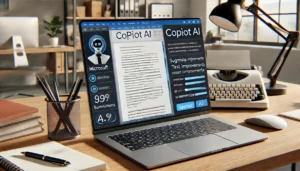
Microsoft Copilot a fait son entrée dans Word, et autant dire qu’il ne s’agit pas d’un simple gadget. Si vous passez des heures à rédiger des rapports, des contrats ou des présentations, cet assistant IA peut vous faire gagner un temps précieux. Voici comment tirer parti de Copilot pour booster votre productivité.


1. Rédaction assistée : Fini la page blanche !

Copilot peut vous aider à rédiger un texte en fonction de quelques mots-clés. Vous avez un brouillon en tête mais ne savez pas comment l’organiser ? Donnez-lui des instructions et regardez-le structurer votre document en quelques secondes.

Exemple concret : Vous devez écrire un compte-rendu de réunion ? Tapez simplement « Fais-moi un compte-rendu de la réunion sur le projet X, en mettant en avant les décisions prises et les prochaines étapes. » et Copilot vous proposera un texte préformaté.


2. Résumés automatiques : L’essentiel sans effort

Un document trop long ? Copilot peut en faire un résumé pertinent en quelques secondes. Plus besoin de lire des pages entiers de rapports ou d’articles, l’IA s’occupe de condenser les informations pour vous.

Astuce : Demandez à Copilot de résumer un document en 3 points clés pour une lecture rapide.


3. Réécriture et reformulation : Améliorez vos textes

Copilot est aussi un excellent assistant de réécriture. Vous voulez un ton plus formel ou, au contraire, plus accessible ? L’IA s’adapte à vos besoins.

Exemple : Vous avez écrit un mail professionnel et vous voulez qu’il soit plus engageant ? Copilot peut reformuler vos phrases en fonction du ton souhaité.


4. Insertion automatique de données et de graphiques

Besoin d’intégrer des tableaux ou des données à votre document ? Copilot peut extraire les informations d’un fichier Excel ou d’un autre document pour les intégrer directement.

Exemple : « Insère un tableau résumant les ventes des six derniers mois depuis le fichier Excel ventes2024.xlsx » et hop, c’est fait !


5. Assistance grammaticale et correction orthographique

Si Word propose déjà des corrections, Copilot va plus loin en suggérant des formulations plus naturelles et des corrections contextuelles.

Astuce : Demandez-lui d' »Améliorer la clarté de ce texte » pour rendre vos phrases plus fluides et percutantes.

Conclusion

Copilot dans Word, c’est un peu comme un assistant personnel qui comprend vos besoins et vous aide à gagner en efficacité. Que vous soyez étudiant, professionnel ou entrepreneur, cet outil peut vraiment faire la différence dans votre quotidien.

Gérer Microsoft Teams avec Copilot : Enfin un assistant qui ne prend pas de pauses café !

Microsoft Teams, c’est un peu comme une machine à café virtuelle : on y croise ses collègues, on échange des infos… et parfois on y perd un temps fou à chercher un message ou organiser une réunion. Heureusement, Copilot débarque pour remettre un peu d’ordre dans tout ça.

Mais concrètement, qu’est-ce que ça change ? Et surtout, est-ce que ça va vraiment nous faciliter la vie ou juste nous rajouter une couche d’IA à gérer ?


Copilot dans Teams : Qu’est-ce que ça fait ?

Copilot est intégré directement dans Teams et peut :
✅ Résumer des discussions pour éviter de scroller à l’infini.
✅ Proposer des actions concrètes sur un fil de discussion (planifier une réunion, assigner des tâches).
✅ Générer des réponses basées sur le contexte (fini les « Désolé, je viens de voir ton message »).
✅ Analyser et résumer les points clés d’une réunion (pour ceux qui arrivent en retard… ou s’endorment).
✅ Automatiser des tâches récurrentes (compte-rendus, suivis…).


Exemple concret 1 : Une réunion sans prise de tête

Avant :

  • Paul crée une réunion Teams avec 10 participants.
  • 3 ne viennent pas, 2 arrivent en retard et personne ne prend de notes.
  • À la fin, Paul envoie un message : « Quelqu’un peut me faire un récap ? » (Silence radio).

Avec Copilot :

  • Paul lance la réunion, Copilot génère automatiquement un ordre du jour et note les points clés.
  • À la fin, il résume les décisions et les actions à prendre.
  • Les retardataires n’ont plus besoin de poser 36 questions.

Exemple concret 2 : Gérer un projet à plusieurs

Avant :

  • Sarah crée un canal de projet sur Teams, mais tout le monde oublie les tâches attribuées.
  • Les mises à jour sont dispersées entre messages privés et messages de groupe.
  • Résultat : chaos total, tout le monde cherche à se rappeler qui fait quoi.

Avec Copilot :

  • Sarah lance un projet et Copilot attribue automatiquement les tâches en fonction des discussions.
  • Chaque membre de l’équipe reçoit un rappel de ses actions.
  • Les mises à jour sont envoyées dans un résumé clair et organisé.
  • Les tâches sont suivies en temps réel, et le progrès est facilement visualisable pour toute l’équipe.

Exemple concret 3 : Réunion de brainstorming efficace

Avant :

  • L’équipe se réunit pour une session de brainstorming, mais tout le monde parle en même temps.
  • Les idées sont partagées, mais personne ne se souvient de ce qui a été proposé après 30 minutes de discussions.
  • Les décisions sont floues et il faut tout refaire.

Avec Copilot :

  • Copilot enregistre et analyse les idées proposées en temps réel, les organisant par thème ou pertinence.
  • À la fin de la réunion, il propose une synthèse claire des idées les plus pertinentes.
  • Les décisions sont mises en avant et les prochaines étapes sont automatiquement planifiées.

Exemple concret 4 : Suivi des tâches et rappels intelligents

Avant :

  • Marc a donné une tâche à son équipe, mais au bout de quelques jours, il réalise que personne n’a avancé.
  • Il envoie des rappels manuels, mais il se rend compte qu’il a oublié de rappeler certains membres.

Avec Copilot :

  • Copilot suit l’avancement des tâches et envoie des rappels automatiques à ceux qui sont en retard.
  • Si un membre de l’équipe a terminé sa tâche, Copilot suggère de passer à l’étape suivante ou d’assigner une nouvelle tâche.
  • Marc reçoit une vue d’ensemble de l’état d’avancement du projet avec des alertes pour les tâches urgentes.

Exemple concret 5 : Gestion des réunions inter-services

Avant :

  • Plusieurs équipes doivent se rencontrer pour discuter d’un projet, mais la coordination est chaotique.
  • Les discussions sont souvent incomplètes, et chaque équipe a des questions en suspens.

Avec Copilot :

  • Copilot organise la réunion en fonction des priorités de chaque équipe et leur envoie un ordre du jour personnalisé.
  • Pendant la réunion, il prend des notes et attribue des actions spécifiques à chaque équipe.
  • À la fin, Copilot envoie un résumé des points abordés et des actions à prendre, avec un suivi des tâches par équipe.


Est-ce que c’est vraiment utile ?

Pour les équipes bien organisées, c’est un gain de temps énorme.
Pour ceux qui aiment procrastiner, c’est la fin des excuses du style « Désolé, je n’avais pas vu le message » !

Alors, prêt à laisser Copilot gérer votre Teams, ou vous préférez encore les post-it et les mémos vocaux ?

Gérer Outlook avec Copilot : productivité ou chaos assisté ?

Outlook, c’est un peu comme un placard mal rangé : au début, tout va bien, puis les mails s’empilent, les réunions s’entassent et un beau jour, on se rend compte qu’on a oublié un rendez-vous crucial… Mais voilà que Copilot entre en scène ! Promis comme un assistant intelligent, il pourrait bien révolutionner votre gestion d’Outlook.

Voyons ensemble ce qu’il peut (et ne peut pas) faire, et surtout comment l’apprivoiser pour qu’il ne devienne pas un générateur de spam de réunions !


🚀 Ce que Copilot peut faire pour vous dans Outlook

Copilot, c’est un peu comme un assistant ultra-connecté qui connaît votre emploi du temps mieux que vous-même. Voici quelques-unes de ses super-pouvoirs :

🔹 Rédaction et résumé d’e-mails
Vous recevez un pavé indigeste ? Copilot vous en sort une version courte et digeste. Besoin de répondre avec un mail pro et efficace ? Il vous propose un brouillon que vous pouvez adapter.

🔹 Gestion des rendez-vous et réunions
Copilot peut vous proposer des créneaux optimaux en fonction de votre emploi du temps et des disponibilités des participants. Plus besoin de jongler entre 10 agendas pour trouver une heure qui convienne à tout le monde.

🔹 Synthèse des échanges
Vous avez été noyé sous une avalanche de mails sur un projet ? Copilot peut vous faire un résumé des points clés et des décisions prises, histoire de ne pas perdre une heure à tout relire.

🔹 Automatisation de tâches courantes
Besoin d’envoyer un compte rendu après une réunion ? Copilot peut générer un brouillon basé sur ce qui a été discuté. Un vrai gain de temps, à condition de bien vérifier ce qu’il écrit.


⚠️ Les limites et pièges à éviter

🔸 Attention aux erreurs d’interprétation
Copilot, c’est une IA, et une IA peut parfois mal comprendre le ton ou l’objectif d’un e-mail. Toujours relire avant d’envoyer !

🔸 Pas (encore) un remplaçant humain
Il ne pourra pas deviner ce que vous n’avez pas écrit. Si une demande manque de contexte, son résumé risque d’être à côté de la plaque.

🔸 Confidentialité et sécurité
Copilot analyse vos e-mails pour vous aider. Si vous traitez des informations sensibles, réfléchissez avant d’utiliser ses suggestions à l’aveugle.


Comment bien utiliser Copilot dans Outlook ?

Copilot est un outil puissant, mais comme toute IA, il faut savoir l’utiliser correctement pour en tirer le meilleur. Voici une méthode efficace pour l’exploiter au maximum tout en évitant les pièges.

1️⃣ Rédiger des e-mails efficacement

✅ Ce que Copilot peut faire :

  • Générer des brouillons d’e-mails à partir de quelques instructions.
  • Reformuler un texte pour le rendre plus clair et plus professionnel.
  • Adapter le ton selon le destinataire (formel, amical, neutre).

🛠️ Comment bien l’utiliser ?

  • Soyez précis : indiquez le sujet, l’objectif et le ton souhaité.
  • Ajoutez du contexte : plus vous êtes clair, plus la réponse sera pertinente.
  • Relisez toujours avant d’envoyer : l’IA peut mal interpréter certains éléments.

📌 Exemple :
👉 Vous devez répondre à un client mécontent.
💬 Vous demandez à Copilot : « Rédige un mail poli et professionnel pour un client qui se plaint d’un retard de livraison. »
✅ Vous obtenez un brouillon que vous pouvez ajuster avant l’envoi.


2️⃣ Gérer son agenda et les réunions

✅ Ce que Copilot peut faire :

  • Proposer des créneaux en fonction des disponibilités.
  • Générer un ordre du jour basé sur les e-mails et les discussions.
  • Rédiger un résumé après la réunion avec les décisions prises.

🛠️ Comment bien l’utiliser ?

  • Vérifiez les disponibilités proposées : Copilot peut proposer un créneau, mais il faut s’assurer qu’il convienne bien à tous.
  • Personnalisez l’ordre du jour : ajoutez les points clés avant d’envoyer.
  • Relisez les résumés de réunion : il peut manquer des nuances importantes.

📌 Exemple :
👉 Vous avez une réunion de suivi sur un projet.
💬 Vous demandez à Copilot : « Fais-moi un résumé des échanges sur le projet X cette semaine. »
✅ Vous obtenez une synthèse des points discutés dans les mails.


3️⃣ Gagner du temps avec les résumés d’e-mails

✅ Ce que Copilot peut faire :

  • Extraire les points clés d’un long fil de discussion.
  • Identifier les tâches à accomplir et les attribuer.
  • Résumer les e-mails en fonction des priorités.

🛠️ Comment bien l’utiliser ?

  • Utilisez-le sur les longs fils de discussion : idéal pour éviter de tout relire.
  • Vérifiez que les résumés sont justes : surtout si plusieurs sujets sont abordés.
  • Demandez des résumés ciblés : précisez le projet ou la personne concernée.

📌 Exemple :
👉 Vous avez 20 e-mails sur un projet.
💬 Vous demandez à Copilot : « Résume-moi les décisions prises dans la discussion sur le projet X. »
✅ Vous obtenez une synthèse claire et rapide.


4️⃣ Automatiser certaines tâches répétitives

✅ Ce que Copilot peut faire :

  • Générer des réponses standardisées.
  • Automatiser l’envoi de comptes rendus de réunion.
  • Planifier des rappels et suivis automatiques.

🛠️ Comment bien l’utiliser ?

  • Ne l’utilisez pas à l’aveugle : il faut personnaliser les réponses avant envoi.
  • Vérifiez les informations : il peut se tromper sur certains détails.
  • Utilisez-le pour les tâches simples : parfait pour du reporting, moins pour des décisions importantes.

📌 Exemple :
👉 Vous devez envoyer un compte rendu après chaque réunion hebdomadaire.
💬 Vous demandez à Copilot : « Rédige un compte rendu basé sur les notes de la réunion. »
✅ Vous obtenez un brouillon que vous pouvez finaliser en quelques minutes.


🔚 En résumé : Copilot, un assistant… sous contrôle !

Copilot peut être un véritable boost de productivité dans Outlook si on sait l’utiliser correctement :

✅ Ajoutez du contexte précis pour obtenir des réponses pertinentes.
✅ Relisez toujours ce qu’il propose avant d’envoyer un e-mail ou un résumé.
✅ Utilisez-le pour gagner du temps, mais pas pour gérer toute votre boîte mail.

👉 Bien maîtrisé, Copilot devient un allié redoutable pour la gestion des e-mails et du calendrier ! 🚀

Tu veux un guide encore plus détaillé sur un point précis ? 😊

Gérer un fichier Excel avec Copilot sous Office 365 : quand l’IA devient ton assistant de tableur (avec 10 exemples pour le bureau et la maison)

Les fichiers Excel… Une jungle de chiffres, de formules et de tableaux croisés dynamiques qui peuvent donner des sueurs froides à plus d’un. Heureusement, Microsoft a décidé de nous filer un coup de main avec Copilot, son IA intégrée à Office 365. Alors, comment transformer ce qui ressemble à un casse-tête en une expérience presque agréable (oui, j’ai bien dit « presque ») ? C’est parti pour un petit tour d’horizon !

1. Copilot, ton assistant Excel (presque) magique

Copilot, c’est un peu comme cet ami qui prétend tout savoir mais qui, pour une fois, a vraiment des réponses utiles. Avec lui, plus besoin de pleurer devant une cellule qui affiche #REF! sans explication. Voici ce qu’il peut faire pour toi :
Créer des formules intelligentes : Tu décris ce que tu veux en langage humain, et il te pond une formule Excel propre et efficace.
Analyser tes données : Fini le brainstorming pour comprendre pourquoi ton budget explose chaque mois. Copilot peut t’expliquer les tendances et les anomalies.
Générer des graphiques : Une courbe de tendance ? Un camembert (celui qui ne se mange pas) ? Demande et Copilot s’exécute.
Automatiser des tâches : Plus besoin de créer manuellement 150 colonnes, Copilot peut s’en charger en un clin d’œil.

2. Comment l’invoquer (sans incantation magique)

L’utilisation de Copilot est simple :
1️⃣ Ouvre ton fichier Excel dans Office 365.
2️⃣ Clique sur Copilot (généralement accessible via l’onglet « Accueil » ou « Données »).
3️⃣ Pose ta question en langage naturel : « Copilot, calcule-moi la moyenne des ventes par trimestre » ou « Crée-moi un tableau de suivi des dépenses ».
4️⃣ Admire le travail (et fais semblant de tout comprendre devant tes collègues).

3. Copilot est génial, mais pas infaillible

On est encore loin de l’IA qui te prépare ton café en plus de tes tableaux croisés dynamiques. Quelques points à garder en tête :
Il faut être précis : Si ta demande est trop vague, Copilot risque de répondre à côté.
Il ne remplace pas totalement l’humain : Une vérification est toujours nécessaire, car certaines formules peuvent être perfectibles.
Il est limité aux fonctionnalités disponibles : Si tu veux qu’il devine ton budget de l’année prochaine, il risque d’être aussi perdu que toi.

4. Quelques commandes utiles à essayer

🎯 « Compare les ventes de 2023 et 2024 et donne-moi une tendance. »
🎯 « Transforme cette liste en tableau dynamique. »
🎯 « Génère un graphique des dépenses mensuelles. »
🎯 « Explique-moi cette formule compliquée. »

Conclusion

Copilot sous Office 365, c’est comme avoir un assistant Excel qui ne se plaint jamais (et qui ne prend pas de pause café). Il ne remplace pas complètement ton expertise, mais il peut clairement te faire gagner du temps et éviter quelques migraines. Alors, prêt à laisser l’IA bosser un peu à ta place ? 😏

Voici des exemples concrets d’utilisation de Copilot dans Excel, directement inspirés du quotidien en entreprise.

10 Tips pour utiliser Copilot au bureau ou a la maison

1. Gestion des notes de frais 💰

📌 Problème : Ton boss te demande un résumé des dépenses de l’équipe pour le mois dernier, et bien sûr, tout le monde a saisi ses notes de frais n’importe comment.
🤖 Copilot à la rescousse :

  • « Copilot, peux-tu catégoriser ces dépenses par type (repas, transport, hébergement) et me donner le total par catégorie ? »
  • Il te sort un tableau propre et bien structuré avec un graphique en prime.
  • Tu l’envoies à ton boss et tu prends une pause bien méritée.

2. Suivi des performances commerciales 📈

📌 Problème : Ton responsable veut une analyse des ventes des six derniers mois avec une tendance pour les mois à venir.
🤖 Copilot à la rescousse :

  • « Copilot, analyse les ventes par mois et prédis la tendance pour le trimestre prochain. »
  • Il génère un graphique linéaire avec des prévisions basées sur l’historique.
  • Tu fais semblant d’avoir passé la nuit dessus et tu décroches les félicitations du chef.

3. Reporting RH et suivi des congés 🏖️

📌 Problème : Il faut préparer un bilan des congés posés et restants pour chaque employé avant la fin du mois.
🤖 Copilot à la rescousse :

  • « Copilot, calcule le nombre de jours de congé restants pour chaque salarié en fonction des jours posés. »
  • Il te sort un tableau clair, avec des couleurs pour les cas critiques.
  • Le service RH est impressionné, et toi, tu gagnes du temps pour organiser tes propres vacances.

4. Automatisation du suivi des stocks 📦

📌 Problème : On doit identifier les produits en rupture ou en surstock pour ajuster les commandes.
🤖 Copilot à la rescousse :

  • « Copilot, trouve les articles dont le stock est inférieur à 10 unités et ceux en surstock au-delà de 200. »
  • Il te liste tout proprement avec des alertes visuelles.
  • Tu fais un mail au service logistique en deux clics.

5. Préparation d’un budget annuel 💼

📌 Problème : La direction veut un tableau prévisionnel des dépenses pour l’année prochaine en fonction des tendances actuelles.
🤖 Copilot à la rescousse :

  • « Copilot, analyse les dépenses de l’année dernière et propose une estimation pour l’année prochaine. »
  • Il applique une moyenne pondérée et te donne un budget approximatif.
  • Tu ajustes deux-trois trucs et ton boss pense que tu es un génie des finances.

👉 En bref : Copilot, c’est l’allié parfait pour gagner du temps sur des tâches Excel chronophages et montrer que tu gères. Plus de galères avec les formules tordues, les graphiques ratés et les tableaux mal triés. Prêt à le tester en entreprise ? 😏


Et la la maison?

1. Gérer le budget familial 💸

📌 Problème : À la fin du mois, tu te demandes où est passé ton argent (spoiler : dans les restos et les abonnements oubliés).
🤖 Copilot à la rescousse :

  • « Copilot, analyse mes dépenses des trois derniers mois et dis-moi où je peux économiser. »
  • Il identifie les postes de dépenses trop élevés et te sort des tendances claires.
  • Résultat ? Tu te rends compte que ton abonnement à cette salle de sport jamais fréquentée te coûte un bras…

2. Planifier les courses alimentaires 🛒

📌 Problème : Tu fais toujours tes courses à l’arrache et oublies la moitié des trucs essentiels.
🤖 Copilot à la rescousse :

  • « Copilot, génère une liste de courses en fonction des repas que j’ai prévus cette semaine. »
  • Il te sort un tableau avec les ingrédients classés par catégorie (fruits/légumes, viande, produits secs…).
  • Fini les allers-retours au supermarché pour ce foutu paquet de pâtes oublié !

3. Organisation des tâches ménagères 🏡

📌 Problème : La maison ressemble à un champ de bataille et personne ne sait qui doit faire quoi.
🤖 Copilot à la rescousse :

  • « Copilot, répartis les tâches ménagères entre tous les membres de la famille. »
  • Il génère un planning équilibré (oui, même les enfants doivent aider !).
  • Tu imprimes ça et l’affiches sur le frigo, et tout le monde sait à quoi s’en tenir.

4. Suivi des abonnements et factures 📑

📌 Problème : Tu reçois une notification de prélèvement surprise et tu réalises que tu payes encore pour un service que tu n’utilises plus.
🤖 Copilot à la rescousse :

  • « Copilot, liste mes abonnements mensuels et annuels, et calcule le total. »
  • Il met en évidence ceux qui coûtent cher et qui peuvent être résiliés.
  • Résultat : tu fais le tri et récupères un petit budget Netflix en plus !

5. Organisation des vacances ✈️

📌 Problème : Tu veux partir en voyage, mais tu galères à organiser un budget, un itinéraire et les réservations.
🤖 Copilot à la rescousse :

  • « Copilot, crée un planning de voyage avec le budget estimé pour chaque dépense (hôtel, transport, activités). »
  • Il te sort un tableau clair avec les totaux et les dates clés.
  • Fini le stress des vacances mal préparées, place à la détente !

👉 Conclusion : Copilot, c’est comme avoir un assistant personnel qui t’aide à gérer ta vie sans avoir à tout faire toi-même. Alors, prêt à lui confier quelques tâches du quotidien ? 😏