Winget – Installer et mettre à jour vos logiciels Windows en une commande

Introduction

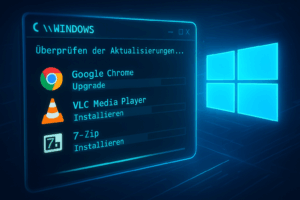
Marre de télécharger des installeurs sur 10 sites différents pour tes logiciels Windows ? Ou de passer ton temps à cliquer sur « Suivant » – « J’accepte » – « Installer » ? Bonne nouvelle : avec Winget, le gestionnaire de paquets officiel de Microsoft, tu peux installer et mettre à jour tes programmes comme un pro… directement depuis ton terminal.

Qu’est-ce que Winget ?

  • Winget (Windows Package Manager) est intégré par défaut à Windows 11 et disponible sur Windows 10 (via l’application App Installer).
  • Il fonctionne comme apt (Linux) ou brew (macOS).
  • Ses fonctions principales :
    • Installer des logiciels,
    • Mettre à jour automatiquement,
    • Désinstaller,
    • Rechercher des paquets.

Installer un logiciel avec Winget

  1. Rechercher un logiciel dans le catalogue : winget search vlc
  2. Installer un logiciel (par exemple VLC Media Player) : winget install VideoLAN.VLC
  3. Installer sans confirmation (silencieux) : winget install VideoLAN.VLC --silent
  4. Installer plusieurs logiciels d’un coup : winget install Google.Chrome Mozilla.Firefox 7zip.7zip

Mettre à jour ses logiciels avec Winget

Vérifier les mises à jour disponibles :

winget upgrade

Mettre à jour tous les logiciels d’un coup :

winget upgrade --all

Mise à jour silencieuse :

winget upgrade --all --silent

Exemple concret

Tu viens de réinstaller ton PC ? En quelques commandes, tu peux tout remettre en place :

winget install Google.Chrome
winget install VideoLAN.VLC
winget install 7zip.7zip
winget install Microsoft.VisualStudioCode

➡️ Et hop, ton PC est déjà prêt pour le travail ou le gaming, sans aller chercher les installeurs sur des dizaines de sites.


Avantages de Winget

  • Gain de temps : installation et mise à jour centralisées.
  • Sécurité : plus besoin de télécharger depuis des sources douteuses.
  • Automatisation : tu peux créer un script d’installation complet pour configurer un PC neuf en quelques minutes.

Exemple de script d’installation complet

Voici un exemple de liste de logiciels qu’on pourrait installer automatiquement :

winget install Google.Chrome
winget install Mozilla.Firefox
winget install VideoLAN.VLC
winget install 7zip.7zip
winget install Notepad++.Notepad++
winget install Git.Git
winget install Microsoft.VisualStudioCode
winget install Spotify.Spotify
winget install Discord.Discord
winget install OBSProject.OBSStudio
winget install Zoom.Zoom

💡 Tu peux enregistrer cette liste dans un fichier .bat ou .ps1 et relancer ton setup complet en un seul clic.


Où trouver la liste complète des logiciels disponibles ?

Microsoft maintient un catalogue officiel de tous les logiciels compatibles Winget :

🔗 Liste complète sur GitHub – Winget-pkgs

Et pour chercher directement depuis ton PC :

winget search nom_du_logiciel

Exemple :

winget search chrome
winget search vlc
winget search firefox

Conclusion

Avec Winget, Windows se rapproche de l’expérience Linux et macOS en matière de gestion logicielle.
Une commande pour installer, une autre pour mettre à jour : fini les galères, ton PC reste propre et à jour sans effort.
Et si tu veux aller encore plus loin, le dépôt GitHub t’ouvre la porte à tout le catalogue officiel de logiciels Windows, prêt à être installé en une ligne de commande.
Windows File Recovery : le couteau suisse gratuit pour récupérer vos fichiers supprimés

On l’a tous vécu au moins une fois : ce moment de panique quand on vide la corbeille un peu trop vite… avant de réaliser qu’on a effacé LE document super important, la photo de vacances introuvable ailleurs ou, pire, son fichier d’imposition. Pas de panique ! Microsoft propose une solution officielle, souvent méconnue : Windows File Recovery.

Qu’est-ce que Windows File Recovery ?

Windows File Recovery (ou WinFR) est un outil gratuit développé par Microsoft et disponible sur le Microsoft Store.
Sa mission : récupérer des fichiers supprimés de votre disque dur, SSD, clé USB ou carte SD, quand la corbeille ne peut plus rien pour vous.

👉 Petit bémol : il ne s’agit pas d’un logiciel avec une jolie interface. WinFR fonctionne uniquement en ligne de commande, ce qui peut en rebuter certains. Mais rassurez-vous, avec quelques exemples concrets, ça devient vite un allié puissant.

Quand l’utiliser ?

WinFR est utile dans plusieurs cas :

  • Vous avez vidé la corbeille par erreur.
  • Vous avez formaté un disque ou une clé USB.
  • Votre disque est corrompu mais encore lisible.
  • Vous cherchez à récupérer un type de fichier précis (photos, PDF, documents Office).

⚠️ Conseil : plus vous utilisez votre ordinateur après la suppression, plus les chances de récupération diminuent. Le maître mot est donc agir vite !

Comment l’installer ?

  1. Ouvrez le Microsoft Store.
  2. Recherchez Windows File Recovery.
  3. Installez et lancez l’outil (en tant qu’administrateur, de préférence).

Les différents modes de récupération

WinFR propose plusieurs modes selon le type de fichier et l’état du disque :

  • Regular (par défaut)
    Idéal pour les fichiers supprimés récemment sur un disque NTFS en bon état.
    Exemple : vous venez de vider la corbeille par erreur.
  • Extensive
    À utiliser pour les cas plus complexes : formatage, corruption du disque, fichiers plus anciens. Fonctionne aussi sur FAT et exFAT (clés USB, cartes SD).
  • Segment
    Variante avancée pour NTFS, qui s’appuie sur les segments de fichiers stockés dans la MFT.
  • Signature
    Permet de rechercher des fichiers par type (JPG, PNG, PDF, DOCX, MP3, etc.). Parfait quand vous cherchez juste vos photos ou vos documents.

Syntaxe et exemples pratiques

La commande de base est la suivante :

winfr source: destination: [options]
  • source = disque où se trouvent les fichiers perdus.
  • destination = disque ou clé où seront enregistrés les fichiers récupérés.

⚠️ Important : vous ne pouvez pas restaurer sur le même disque d’origine, sinon vous risquez d’écraser les données perdues.

Exemple 1 – Récupérer des fichiers Word récemment supprimés

winfr C: D:\Recup /regular /n *.docx

👉 Récupère tous les fichiers Word supprimés du disque C vers le dossier D:\Recup.

Exemple 2 – Récupérer des PDF après un formatage

winfr E: F:\Sauvegarde /extensive /n *.pdf

👉 Recherche approfondie sur une clé USB formatée (E:), pour sauver uniquement les fichiers PDF.

Exemple 3 – Récupérer toutes les photos

winfr C: D:\Photos /signature /n *.jpg /n *.png

👉 Scanne le disque C et copie toutes les photos retrouvées dans D:\Photos.

Avantages et limites

Les plus

  • Gratuit et officiel (directement de Microsoft).
  • Fonctionne sur disques internes, externes, clés USB, cartes SD.
  • Modes adaptés à différents scénarios.

Les moins

  • Pas d’interface graphique → uniquement en ligne de commande.
  • Pas toujours efficace si le disque est fortement utilisé après suppression.
  • Nécessite un minimum de connaissances techniques.

Alternatives à considérer

Si la ligne de commande vous rebute ou si WinFR ne parvient pas à retrouver vos fichiers, d’autres outils peuvent être utiles :

  • Recuva : simple, gratuit, avec interface graphique.
  • Wise Data Recovery : facile à utiliser, avec indicateur de taux de réussite.

Conclusion

Windows File Recovery n’est pas l’outil le plus convivial, mais il reste un allié de poids pour sauver vos fichiers supprimés, surtout si vous agissez rapidement. Pour les utilisateurs qui n’ont pas peur de taper quelques commandes, c’est une solution fiable, gratuite et sans publicité.

La prochaine fois que vous supprimez par erreur le dossier « Vacances 2024 », rappelez-vous : un petit winfr et vos souvenirs ne sont peut-être pas perdus à jamais.

Panique après la dernière mise à jour Windows 11 : des SSD deviennent illisibles, voire irrécupérables

Contexte de l’affaire

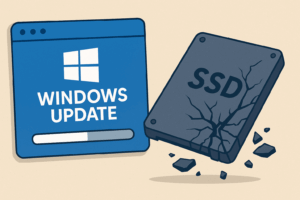
Selon une enquête menée par les médias spécialisés en informatique, certains utilisateurs ont constaté que, suite à la dernière mise à jour de Windows 11, leurs SSD internes devenaient illisibles, parfois irrécupérables. Le lecteur disparaît du système, rendant impossible la récupération des données. Vous évoquez ce lien dans votre requête. Pour approfondir, j’ai recherché des sources complémentaires en anglais et en français, ce qui confirme et détaille le phénomène.

Ce que disent les médias spécialisés (août 2025)

  • Techradar indique que l’update KB5063878, publié début août, pourrait provoquer des pertes de reconnaissance du SSD, surtout lors de fortes écritures (e.g. patchs de jeux lourds). Les SSD à contrôleur Phison NAND (comme Corsair Force MP600, Kioxia Exceria Plus G4, SanDisk Extreme Pro M.2 3D…) semblent plus vulnérables.
  • PCWorld précise que le bug touche les versions Windows 11 24H2 (KB5063878, KB5063875) et expose tout SSD/HDD, y compris les disques contenant le système, à devenir inaccessibles.
  • Tom’s Hardware partage qu’après test de 21 SSD, 12 sont devenus inaccessibles, dont certains irrécupérables comme le Western Digital SA510 2 TB. Le bug n’est pas limité aux modèles Phison.
  • Neowin explique que les symptômes surviennent lors d’écritures soutenues dépassant environ 50 Go, avec des problèmes persistants de cache/disparition du drive SMART. Phison a confirmé l’impact potentiel sur certains de ses produits.
  • ItsFoss, CybersecurityNews, Club386, Windows Central… tous rapportent des cas similaires de SSD/HDD disparaissant sous forte écriture après le KB5063878, avec risques de corruption et disparition de la partition, et parfois récupération temporaire après redémarrage.

Témoignages d’utilisateurs

Sur Reddit (et autres forums), plusieurs utilisateurs confirment des SSD non reconnus après l’update :

« Windows 11 update isn’t registering the SSD… the SSD is fine, tested on another laptop »

Autres conseils trouvés : réinitialiser le BIOS/CMOS, vérifier contrôleur NVMe, changer pilote du contrôleur RAID AMD vers « Standard NVM Express Controller » a fait réapparaître certains SSD.

Causes possibles identifiées

  • Bug lié aux écritures séquentielles massives ou au cache / mémoire tampon du SSD (sous strong write load)
  • Dysfonctionnement du HMB (Host Memory Buffer) chez certains SSD (notamment WD/SanDisk de 2 To). Une incompatibilité firmware exposée par la mise à jour Windows 11 24H2 provoquerait des BSOD. Un correctif firmware est disponible via WD Dashboard.

Solutions recommandées

  1. Sauvegarder immédiatement toutes vos données sur un autre support, surtout si vous avez installé KB5063878.
  2. Limiter les opérations d’écriture lourdes (patchs de jeux, sauvegardes massives…) tant que le problème n’est pas résolu.
  3. Mettre à jour le firmware de votre SSD, notamment si vous utilisez un modèle WD/SanDisk de 2 To ; cela pourrait corriger des incompatibilités HMB.
  4. Mettre à jour ou réinstaller le pilote de disque via Gestionnaire de périphériques : privilégier « Standard NVM Express Controller » peut aider.
  5. Réparer les fichiers système avec sfc /scannow et DISM.exe /Online /Cleanup-image /Restorehealth en cas de corruption possible après update.
  6. Effectuer un rollback de Windows 11, vers la version 23H2 si le bug est trop dangereux.
  7. Diagnostiquer avec Disk Management : vérifier si le disque apparaît, est non alloué, conflict de lettre de lecteur, etc. Utiliser CHKDSK, MiniTool Partition Wizard ou EaseUS selon cas.

Synthèse

ProblèmeVirulence sous fortes écritures, drives (SSD/HDD) disparaissent, partitions/PFS deviennent inaccessibles
Causes suspectéesKB5063878 (Win 11 24H2, août 2025), bugs de cache / HMB, firmware SSD
SSD vulnérablesPhison NAND, DRAM-less, certains WD/SanDisk 2 To
Solutions à court termeSauvegarde, éviter gros transferts, rollback 23H2
Solutions à moyen termeFirmware SSD, mise à jour pilotes, réparation fichiers système
Solutions spécifiquesMise à jour WD/SanDisk via WD Dashboard (firmware)

Conclusion

Ce bug, bien que encore sporadique, est potentiellement grave, surtout pour les utilisateurs de SSD vulnérables et confrontés à de lourds transferts de données. Il vaut mieux être prudent : sauvegardez immédiatement, évitez les gros volumes d’écriture tant que l’on n’aura pas un correctif Microsoft ou une confirmation officielle.

Encore aucune communication claire de Microsoft pour l’instant, ni correctif générique, mis à part les firmwares spécifiques (WD/SanDisk) qui semblent prometteurs.

Microsoft facture le Hotpatching de Windows Server 2025 : révolution ou simple upsell déguisé ?

Vous aimez redémarrer vos serveurs en plein après-midi ? Microsoft non plus. Mais à partir du 1er juillet 2025, il faudra sortir la CB.

Microsoft va proposer (et facturer) le hotpatching pour Windows Server 2025 à 1,50 $ par cœur et par mois. Cette fonctionnalité permet d’appliquer des mises à jour de sécurité sans redémarrage, limitant ainsi les interruptions de service — idéal pour les environnements critiques ou hybrides.

Mais comme toujours, il y a des conditions :

  • Il faut Windows Server 2025 (Standard ou Datacenter)
  • Il faut que le serveur soit connecté à Azure Arc
  • Et bien sûr, un abonnement Hotpatch actif

À noter : le hotpatching reste gratuit pour Windows Server Datacenter Azure Edition. Traduction ? Si tu es déjà bien lié à Azure, tu ne sentiras pas passer la facture.

Un exemple concret :

Imagine un hébergeur gérant une flotte de 50 VM critiques sur des serveurs à 16 cœurs. Pour activer le hotpatching sur toute sa plateforme :

  • 16 cœurs x 50 serveurs = 800 cœurs
  • 800 x 1,50 $ = 1 200 $ par mois

Alors oui, c’est un coût. Mais pour certains, l’absence de redémarrage (et donc de perte de disponibilité) vaut ce prix.

Faut-il s’abonner ?

C’est optionnel, et c’est bien là l’essentiel. Cette offre s’adresse à ceux qui valorisent la haute disponibilité au-dessus de tout. Dans une PME ou une infra moins sensible ? Le bon vieux redémarrage post-patch du mardi dans la nuit suffira probablement.

Pourquoi ne pas dépasser 260 caractères pour des chemins de dossier sous Windows ?

Parce que Windows est vieux et a des casseroles. Fin de l’article.

Bon, d’accord, détaillons un peu.

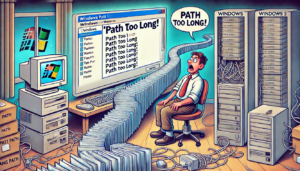
Historiquement, l’API Win32 impose une limite de 260 caractères pour les chemins de fichiers. Si vous dépassez cette limite, Windows vous regarde droit dans les yeux et vous balance un magnifique « Erreur : chemin trop long » comme si c’était de votre faute.

Pourquoi cette limite absurde ?

Elle vient des temps anciens, quand Windows 95 régnait en maître et que personne ne pensait que des dossiers comme C:\Utilisateurs\Jean-Pierre\Documents\Projets\Dossier_Super_Long\Encore_Un_Sous_Dossier\Version_Finalement_Pas_Si_Finale\Rapport_Mega_Ultra_Hyper_Important.docx allaient devenir la norme.

Mais… Microsoft a corrigé ça, non ?

Oui, mais… non. Depuis Windows 10 (1607), une option permet de dépasser cette limite en activant LongPathsEnabled dans le registre. Mais :

  1. Ce n’est pas activé par défaut.
  2. Certains vieux logiciels (et même Explorateur Windows) peuvent encore buguer avec ces longs chemins.
  3. Certains protocoles réseau et systèmes de fichiers (coucou SMB et FAT32) continuent de bloquer les chemins trop longs.

Comment éviter ça ?

  • Rester en dessous de 260 caractères
    • (oui, c’est nul, mais c’est sûr).
  • Utiliser des noms de fichiers et dossiers plus courts
    • (évitez les « Projet_Super_Important_Version_Finale_Définitive_Vraiment_Final.docx »).
  • Utiliser des chemins UNC (\\?\C:\très\long\chemin)
    • pour contourner la limite dans certaines applications.
  • Activer les longs chemins via le registre et espérer que vos logiciels suivent:
    • Ouvrir l'Éditeur du Registre (regedit) Aller à HKEY_LOCAL_MACHINE\SYSTEM\CurrentControlSet\Control\FileSystem Trouver la clé LongPathsEnabled et mettre sa valeur à 1 et Redémarrer le PC
  • Utiliser robocopy ou 7-Zip
    • qui gèrent mieux ces cas que l’Explorateur.

Bref, Windows traîne ce problème depuis des années, et même si des solutions existent, le message « Chemin trop long » risque encore de hanter vos nuits.